ブログ操作ガイド
1.新規投稿のログイン画面
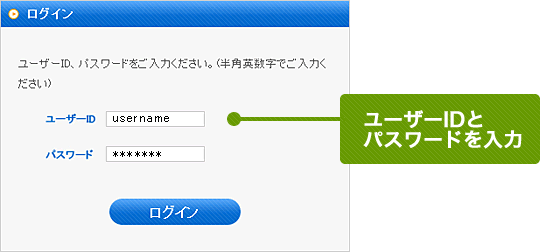
ブログのログイン画面で、IDとパスワードを入力し、ブログの編集・管理画面へ進みます。
↑ 一番上まで戻る
2.ブログの新規投稿画面へ
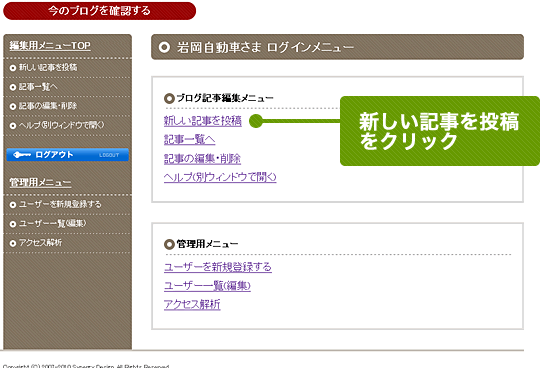
編集メニュートップの「ブログ記事の新規投稿をする」をクリックして、新規投稿画面へ進みます。
↑ 一番上まで戻る
3.題名・投稿者・カテゴリーを入力しましょう。
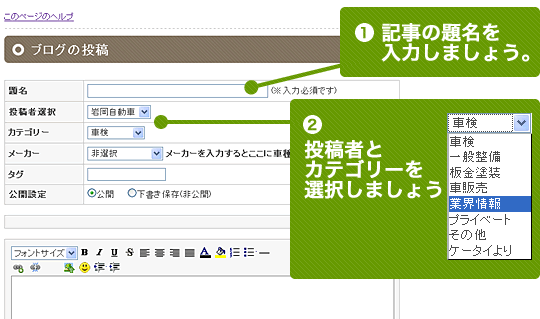
新規投稿へ進んだら、まず記事の題名を入力し、記事のカテゴリーを選択します。題名の入力は必須です。
↑ 一番上まで戻る
4.メーカーと車種を選択しましょう(省略可)
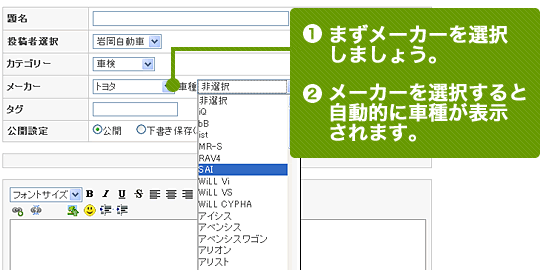
書こうとする記事に関係する車のメーカーと車種を選択します。
選択は必須ではありません。車に関係ない記事の場合は非選択でも構いません。
↑ 一番上まで戻る
5.タグを入力しましょう。(省略可)
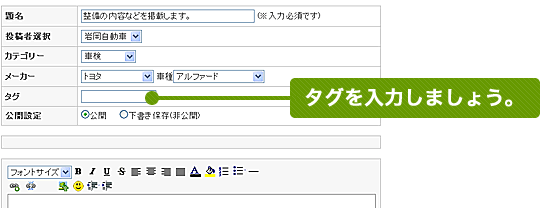
記事に関連する単語(キーワード)をタグとして登録できます。
記事にタグを登録しておくと、同じタグの記事をまとめてみることができ便利です。
入力を省略することもできます。
↑ 一番上まで戻る
6.公開設定をしましょう。
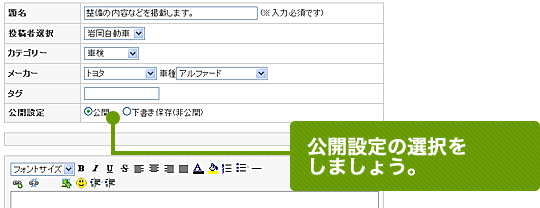
書いた記事をそのまますぐ公開するか、公開せずに保存しておくか選択します。
↑ 一番上まで戻る
7.本文を入力しましょう。
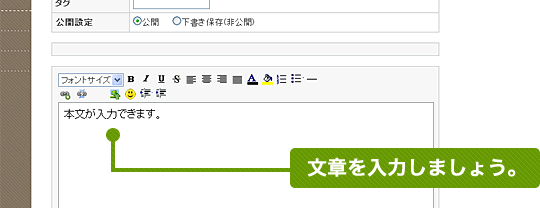
領域をマウスでクリックすると文章が打てるようになります。記事本文を入力して下さい。
↑ 一番上まで戻る
8.画像を挿入してみましょう。その1
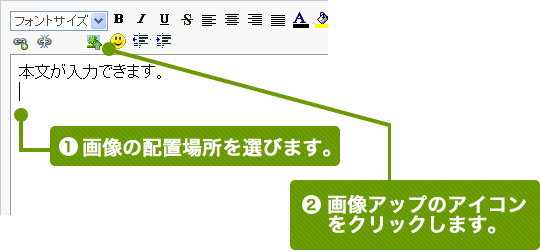
本文中に画像を挿入することができます。お使いのパソコン内にある画像をアップして利用します。
9.画像を挿入してみましょう。その2
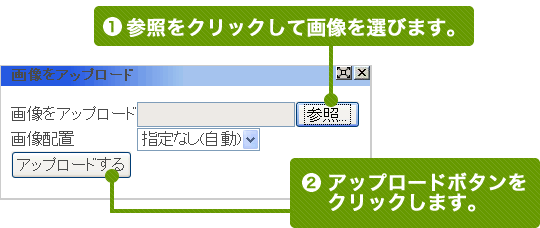
アップロード用の画面が開くので使用したい画像を選びます。
使用できる画像の形式は「JPEG」のみです。ご確認下さい。
選んだ後は「アップロードする」ボタンをクリックしてください。
10.画像を挿入してみましょう。その3
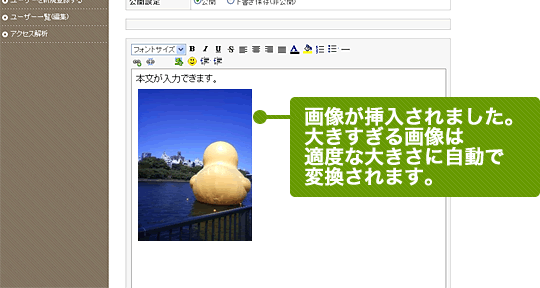
アップロードが成功すると本文中に選択した画像が挿入されます。
↑ 一番上まで戻る
11.入力した内容を投稿しましょう。
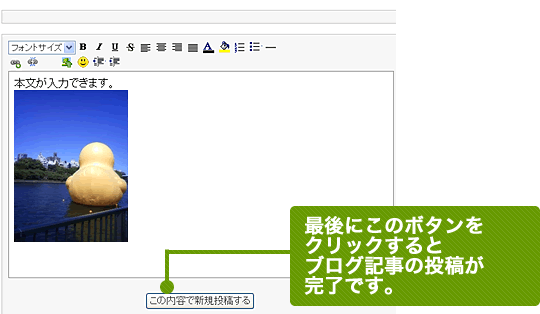
記事が書き終わったら誤字脱字を確認して投稿します。
画面下の「この内容で新規投稿する」をクリックしてください。
↑ 一番上まで戻る
↑ 一番上まで戻る